Le module gestionnaire est conçu spécialement pour les Organisateurs et Collaborateurs. Avec ce module, vous avez toutes les fonctionnalités requises pour gérer vos événements.
De plus, puisque l'outil est complètement sur le web, vous pouvez gérer votre événement de n'importe où, sur tablette, téléphone ou ordinateur.
***Aucun téléchargement ni aucune installation n'est requise***
Dans cet article...
Accès à icastPro
Pour accéder à la plateforme, aller à la page: http://www.icastpro.ca/manager
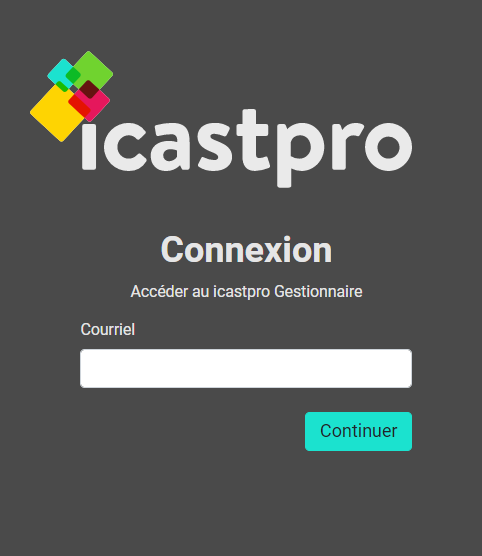
Étape 1- Entrez votre courriel
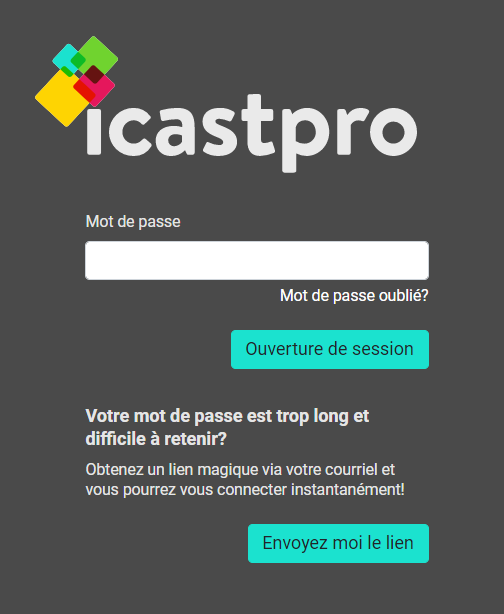
Étape 2- Entrez votre mot de passe ou cliquez sur "Envoyez-moi le lien". Un lien magique vous sera envoyé via courriel.
Pour les nouvelles et les premières connexions, consultez l'article sur la connexion du directeur dans la section Utilisation de la plateforme.
Ouvrez votre session
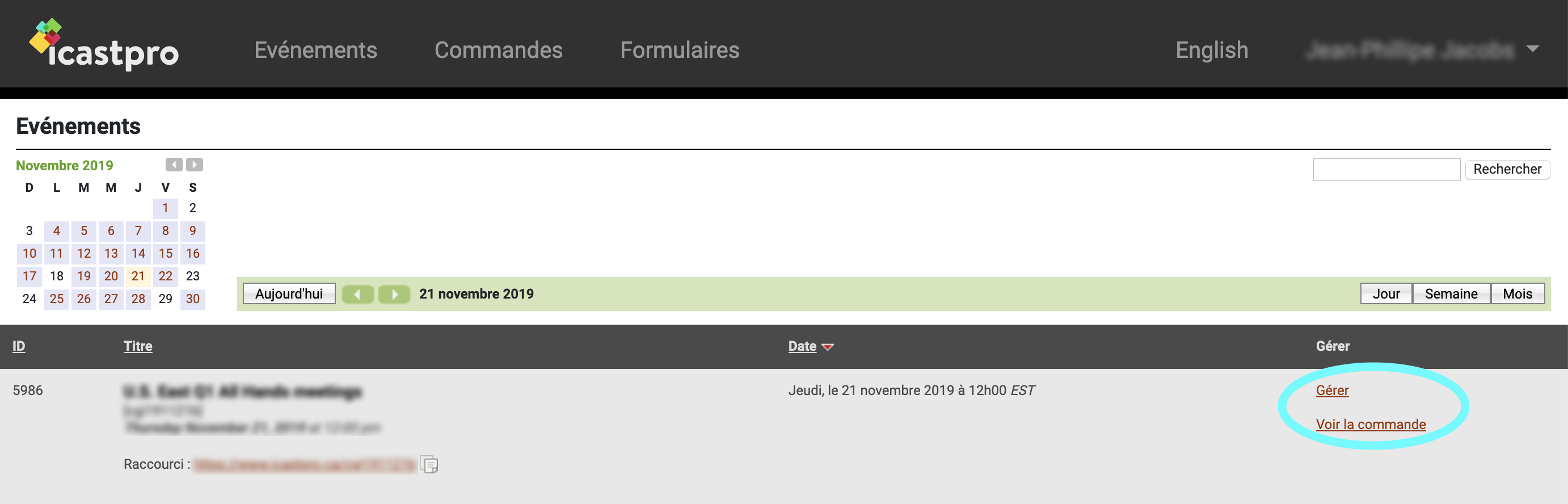
Une fois entré dans le module, vous aurez accès à votre calendrier personnel, vous montrant tous les événements que vous gérez. Vous aurez aussi accès aux liens directs de vos webcasts et la possibilité de voir vos bons de commande originaux.
NOTEZ : Seuls les organisateurs auront accès aux bons de commande, les collaborateurs n'y ont pas droit.
Gestionnaire
Lorsque vous cliquez sur le bouton “Gérer”, plusieurs fonctions s'offrent à vous: Statistiques, Inscriptions, Sessions, Questions et Usagers.
Statistiques
La page de statistiques vous offre des informations de base pour votre événement :
- Titre de l'événement
- Total: Nombre cumulé d'utilisateurs ayant visité la page sur la plage de temps sélectionnée
- Pic: Nombre maximum d'utilisateurs simultanés présents sur la plage de temps sélectionnée
- Heure du pic: Heure à laquelle le nombre maximum d'utilisateurs (pic) a été atteint
- Temps Moyen: Durée moyennes des visites survenues dans la plage de temps sélectionnée
- Export des données vers Excel
Les statistiques sont directement reliées aux champs entrés sur la page d'enregistrement au webcast. Pour filtrer sur une autre date, activez le bouton de filtre en bas à gauche de votre écran et sélectionnez la nouvelle date.
À la droite de l'écran, vous retrouverez les détails suivants:
- Visionnements: Cette roue indique le nombre de participants qui ont regardé le diffusions sur le web pendant la durée sélectionnée
- Langues: Il s'agit d'une décomposition du choix de la langue. En passant votre souris sur cette roue, vous verrez le pourcentage de participants qui ont regardé le diffusions dans la langue choisie.
- Flux
- Visites: Il s'agit d'une répartition de la participation en direct et à la demande. Si vous passez votre souris sur ce graphique, vous verrez combien de participants ont regardé la diffusion dans la plage horaire sélectionnée.
- Cartes: Cette carte montre la répartition géographique de l'audience.
Cette information est accumulée en temps réel, géolocalisée et peut être exportée en format Excel selon une période de temps choisie.
Accès
Cette section affiche tous les invités qui ont reçu l'accès, la permission, de voir la diffusion web, cela affiche la liste des invités qui a été importée dans l'enregistrement, incluant les détails suivants
- Nombre d'invités
- Nom des invités
- Adresse électronique des invités
- Dates auxquelles ils ont été ajoutés
- Dates auxquelles ils se sont connectés à icastPro
En plus de voir la liste des invités, il est possible de la modifier en ajoutant de nouveaux invités, en important en masse un fichier CSV contenant une nouvelle liste d'invités multiples ou en supprimant tous les invités actuellement ajoutés. Il existe également un journal d'activité permettant de voir tous les nouveaux invités ajoutés à la liste, ainsi qu'une option d'accès direct qui ouvre automatiquement le lien permettant de regarder l'événement en direct, sans avoir à s'inscrire.
Inscriptions
Cette page indique les informations tirées de la page d'inscription au webcast:
- Nombre de personnes inscrites
- Nom
- Courriel
- Date à laquelle l'enregistrement a été fait
- Autres détails demandés sur la page d'inscription
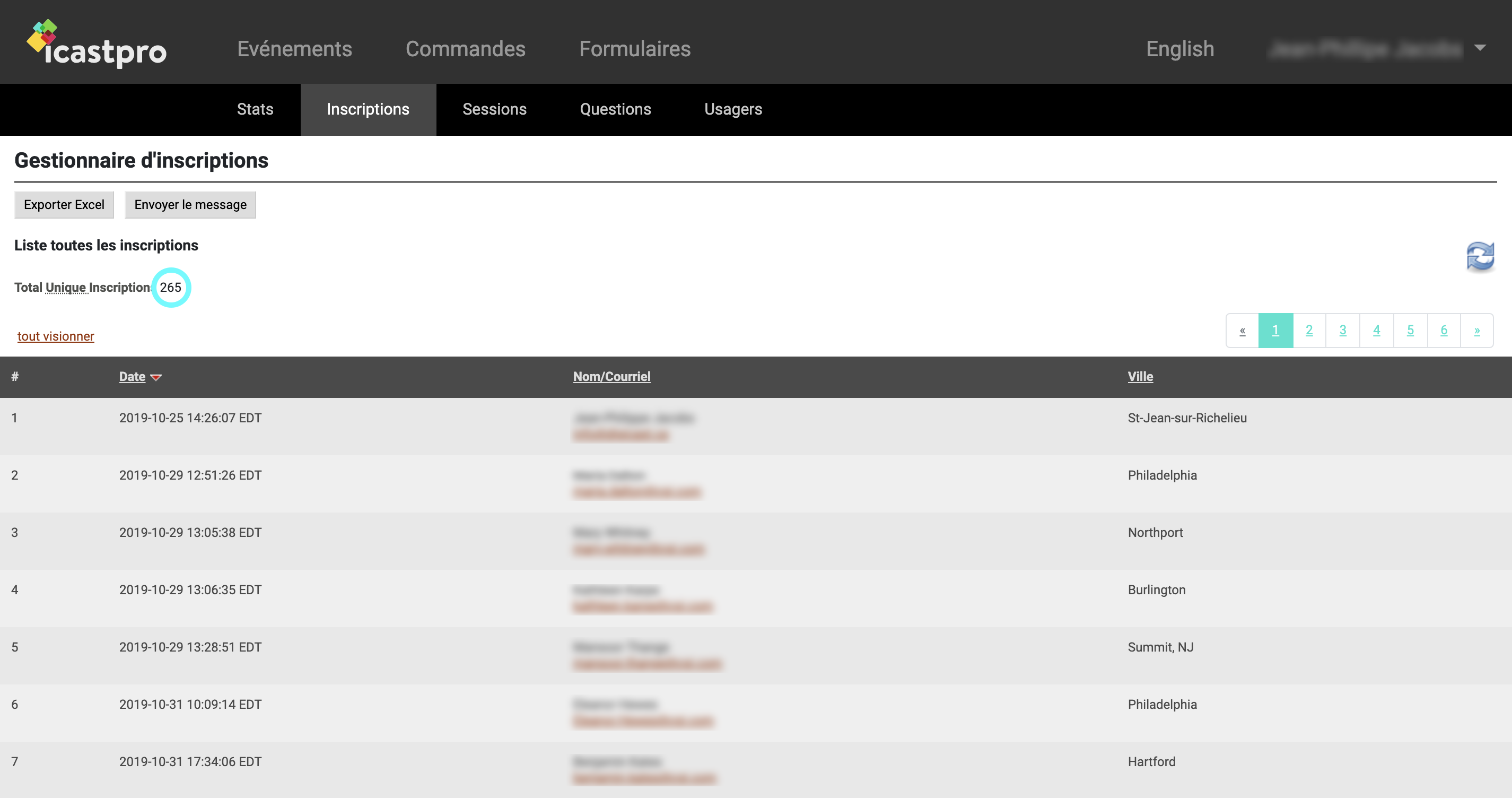
Lorsque vous commandez votre webcast (via le Formulaire de Commande), vous pouvez ajouter des champs d'inscription. Ceux-ci apparaîtront dans l'onglet "Inscriptions" et s'ajouteront à vos données statistiques.
Pour des raisons de sécurité, les participants ne peuvent pas s'enregistrer plus d'une fois par webcast. Ceci vous assure que chaque entrée est donc unique.
Notez que nous disposons aussi de formulaires d'inscriptions plus avancés, préparés plusieurs semaines avant votre webcast. Vous pouvez également utiliser ces données pour envoyer un rappel avant votre webcast en exportant les données via Excel.
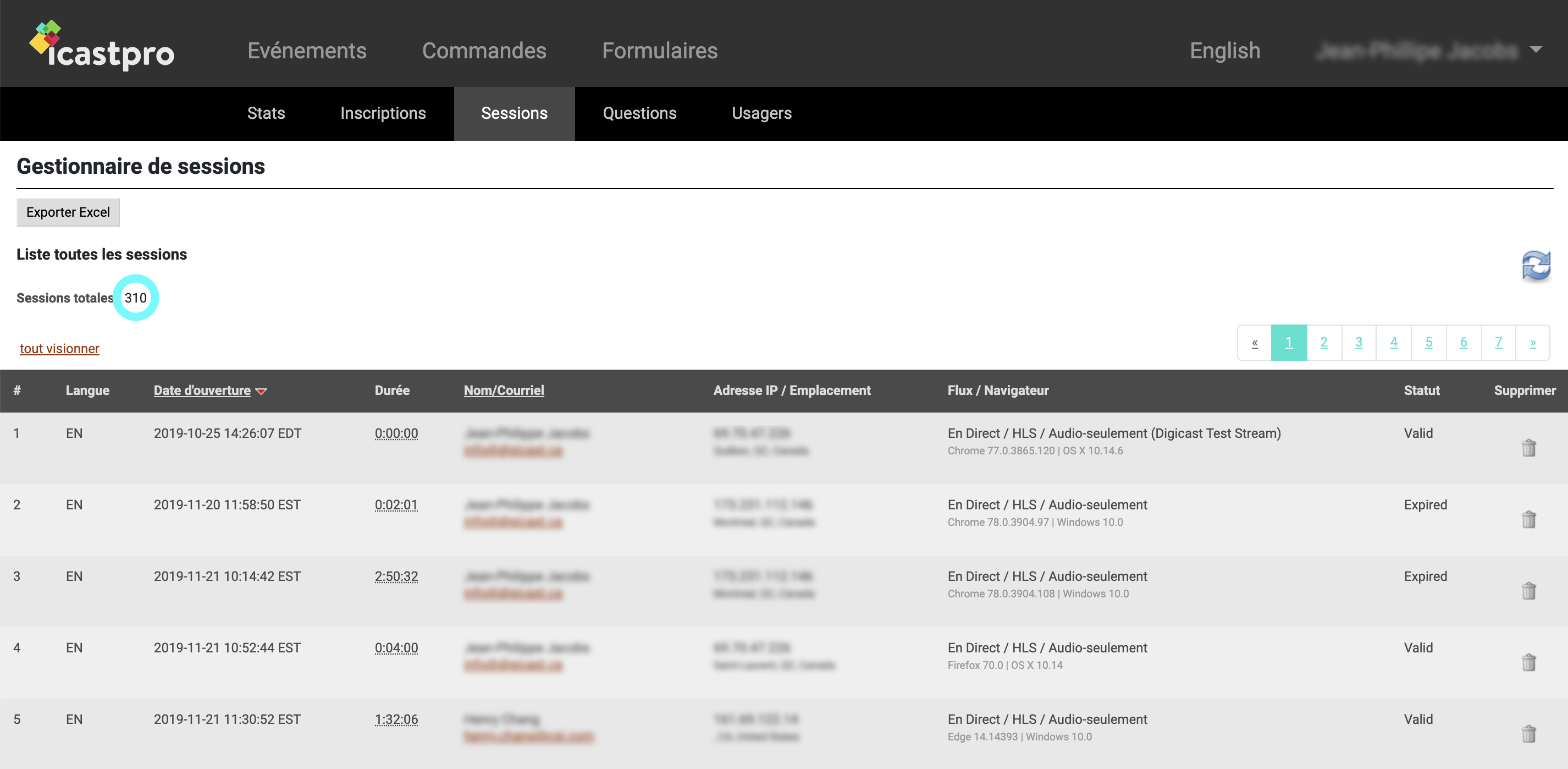
Sessions
Cette section vous offre la liste des participants connectés au webcast, incluant les détails suivants:
- La langue dans laquelle ils visionnent le webcast (si nécessaire)
- L'heure de leur connection
- La durée de leur connection
- L'identité de l'utilisateur (nom, courriel, adresse IP)
- Format du visionnement (direct ou archive)
Notez que vous pouvez télécharger ces données en format Excel.
Gestionnaire de questions
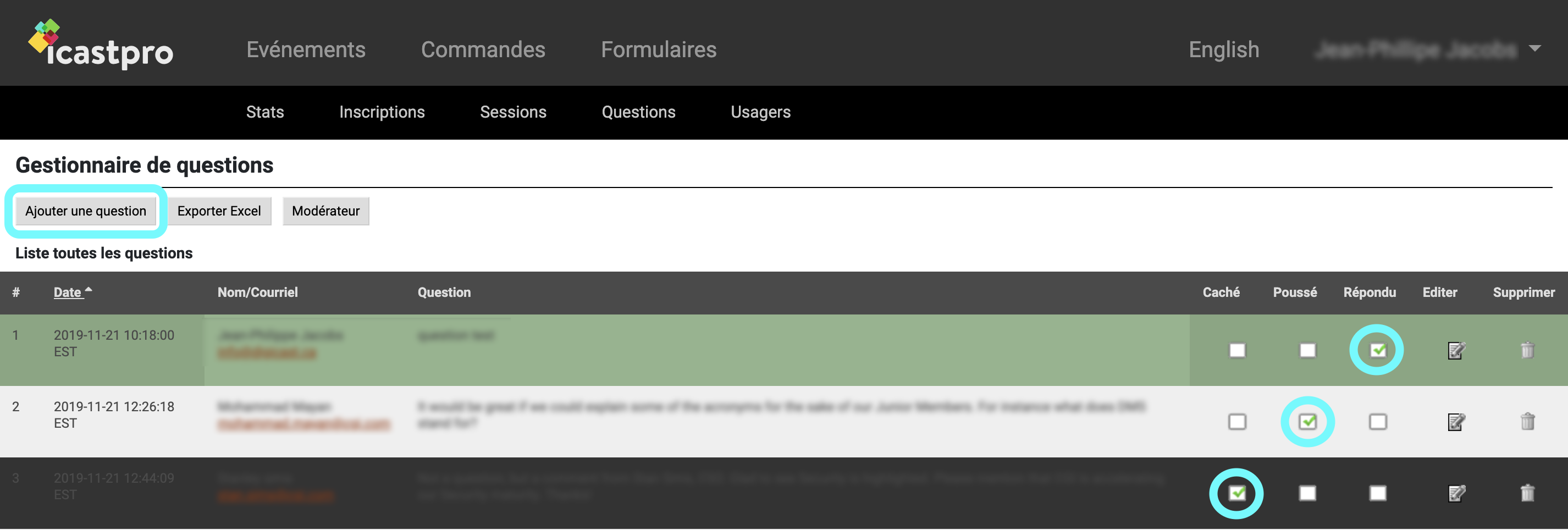
Cette page vous offre la possibilité de gérer toutes les questions soumises par les participants, en temps réel, durant toute la durée du webcast. Vous pouvez aussi exporter toutes les questions via Excel.
Voici les options disponibles:
- Cacher: vous permet de filtrer vos questions en noircissant la ligne choisie; Pour décacher, cliquez sur le titre " Cacher " et décochez la case lorsque la question réapparaît.
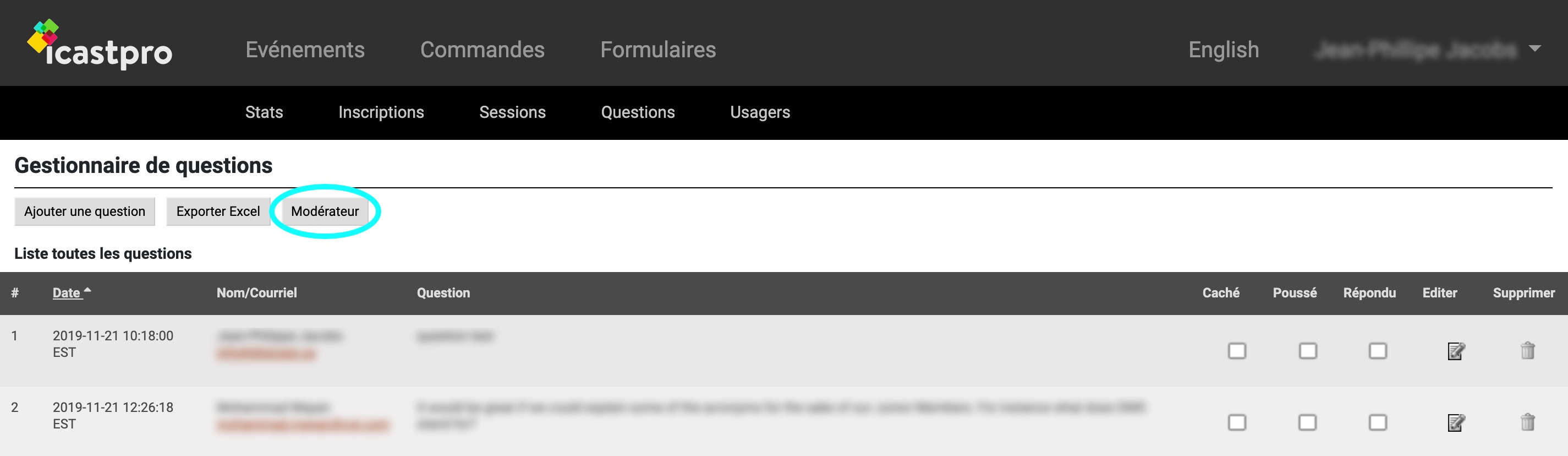
- Pousser: le question choisi est poussé sur un 2e écran pour être vu par le ou les conférenciers; Pour accéder à cette page web, appelée modérateur, cliquez sur le bouton ''Modérateur'' situé dans le coin supérieur gauche de l'onglet.
- Répondu: pour indiquer visuellement que la question a reçu une réponse et éviter les répétitions (la ligne s'affichera en vert). Si vous utilisez le modérateur, la question disparaîtra de cette liste.
- Editer: pour changer la formulation d'une question;
- Supprimer: afin de supprimer définitivement une question ou l'envoyer à notre support technique;
- Ajouter une question: créez une question ou un commentaire à soumettre aux conférenciers;
Notez que l'option de questions via SMS est aussi offerte lorsque demandé. Des frais peuvent s'appliquer.
Modérateur de questions
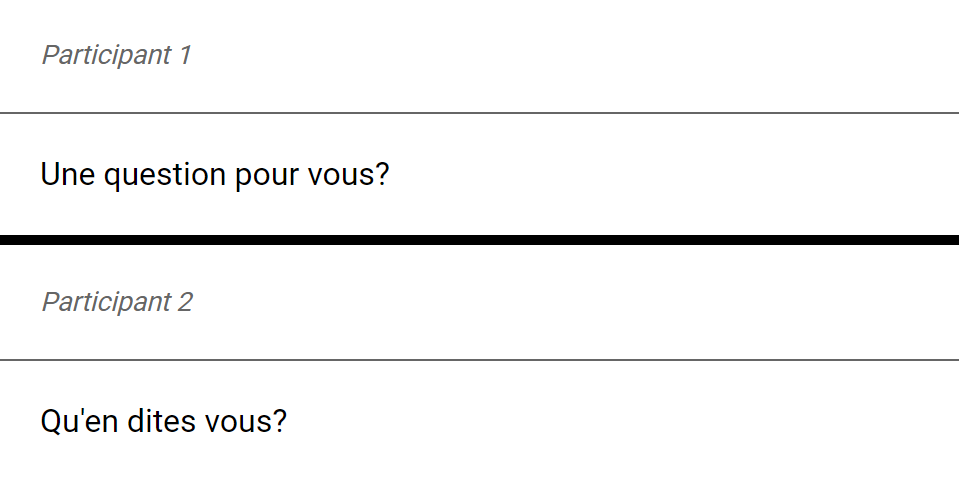
Tel que mentionné précédemment, vous pouvez pousser des questions sur un 2e écran. Cet écran se retrouve en cliquant sur le bouton "Modérateur". Celui-ci vous montrera seulement les questions poussées dans le gestionnaire de questions. Notez que le Modérateur sera ouvert dans un nouvel onglet de votre navigateur et peut être vu sur n'importe quel outil: iPad, ordinateur, télévision...
Emplacement du bouton Modérateur:
Écran modérateur pour les conférenciers:
Sondage (optionnel)
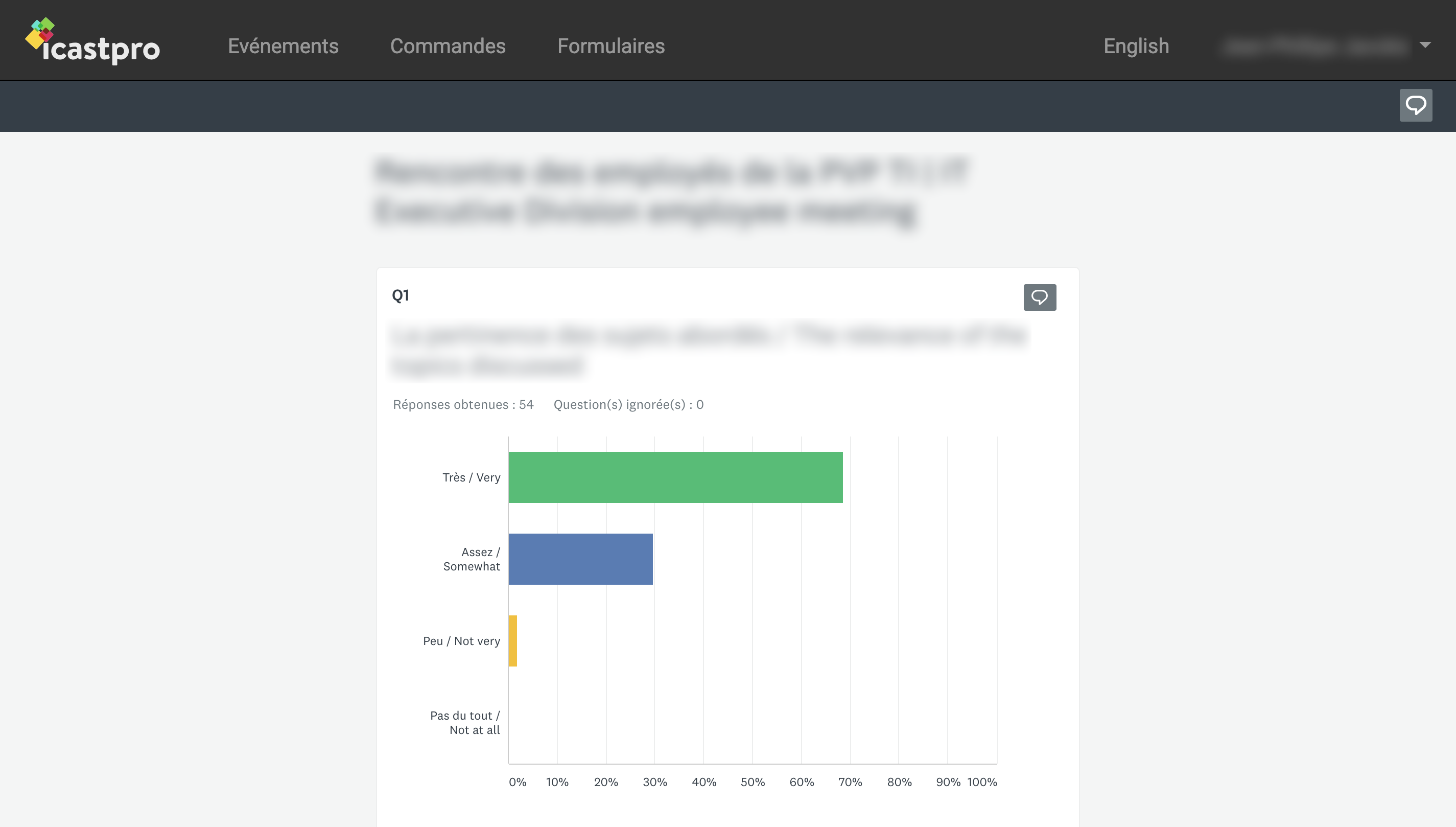
Si un sondage a été commandé, la section "Sondage" devient alors disponible dans votre menu. Cette section accumule les résultats en temps réel. Le sondage lui-même est hébergé sur la plateforme du webcast et est disponible tout au long de la présentation. Les résultats restent disponibles même une fois la présentation archivée.
Usagers
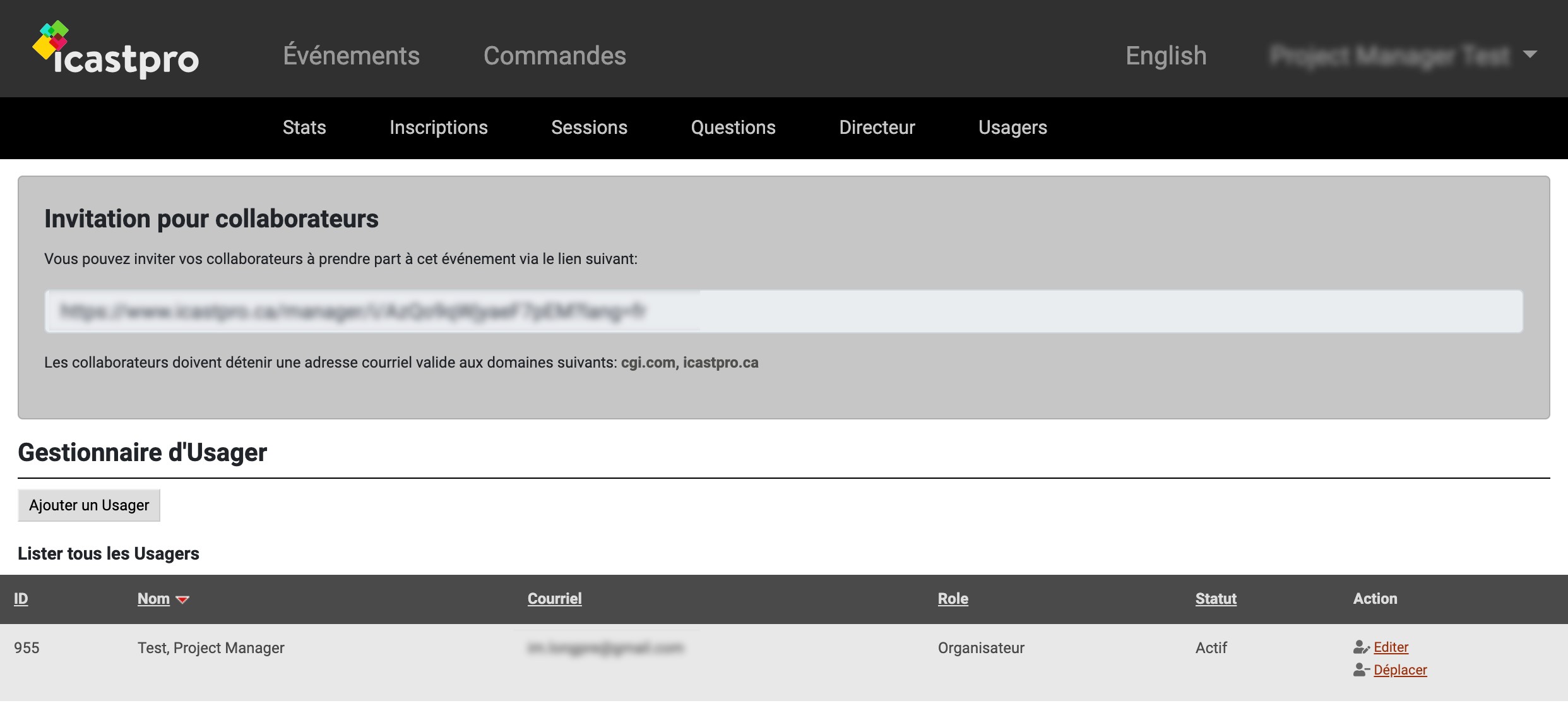
Vous pouvez facilement ajouter un collaborateur dans cette section. Le collaborateur aura accès à toutes les fonctions du Gestionnaire d'événement, pour cet événement spécifiquement. Vous pouvez aussi donner les accès Organisateur via cette page.
Directeur
Le Directeur est l'outil permettant de synchroniser la présentation avec votre webcast, en temps réel. Les diapos peuvent être contrôlées par n'importe quel collaborateur ou organisateur désigné pour faire avancer les diapos (Collaborateur: conférencier, chargé de projet, assistant...).
Pour un guide complet et détaillé sur le directeur, consultez l'article sur le directeur dans le guide de Utilisation de la plateforme.